Leonardo.AI로 썸네일·일러스트 만든 8개월 — 직장인이 Ideogram과 같이 써본 솔직한 차이
블로그 섬네일, 발표 자료 일러스트, 간단한 배너 이미지까지. 직장인 입장에서 이미지 생성 AI는 더 이상 "신기한 장난감"이 아니라 업무 도구에 가깝습니다. 저는 Ideogram을 1년 넘게 쓰고 있고, 작년 여름부터는 Leonardo.AI를 병행해서 쓰고 있는데요. 두 툴을 같은 주제로 돌려보면 결과물이 꽤 다르게 나옵니다.
이 글에서는 Leonardo.AI를 약 8개월 실무에 써보면서 체감한 강점과 단점, 그리고 Ideogram과 겹치지 않는 용도를 정리합니다. 어떤 작업엔 Leonardo가 낫고, 어떤 작업엔 Ideogram이 낫더라 — 제 경험 기준의 감상입니다.
핵심 요약
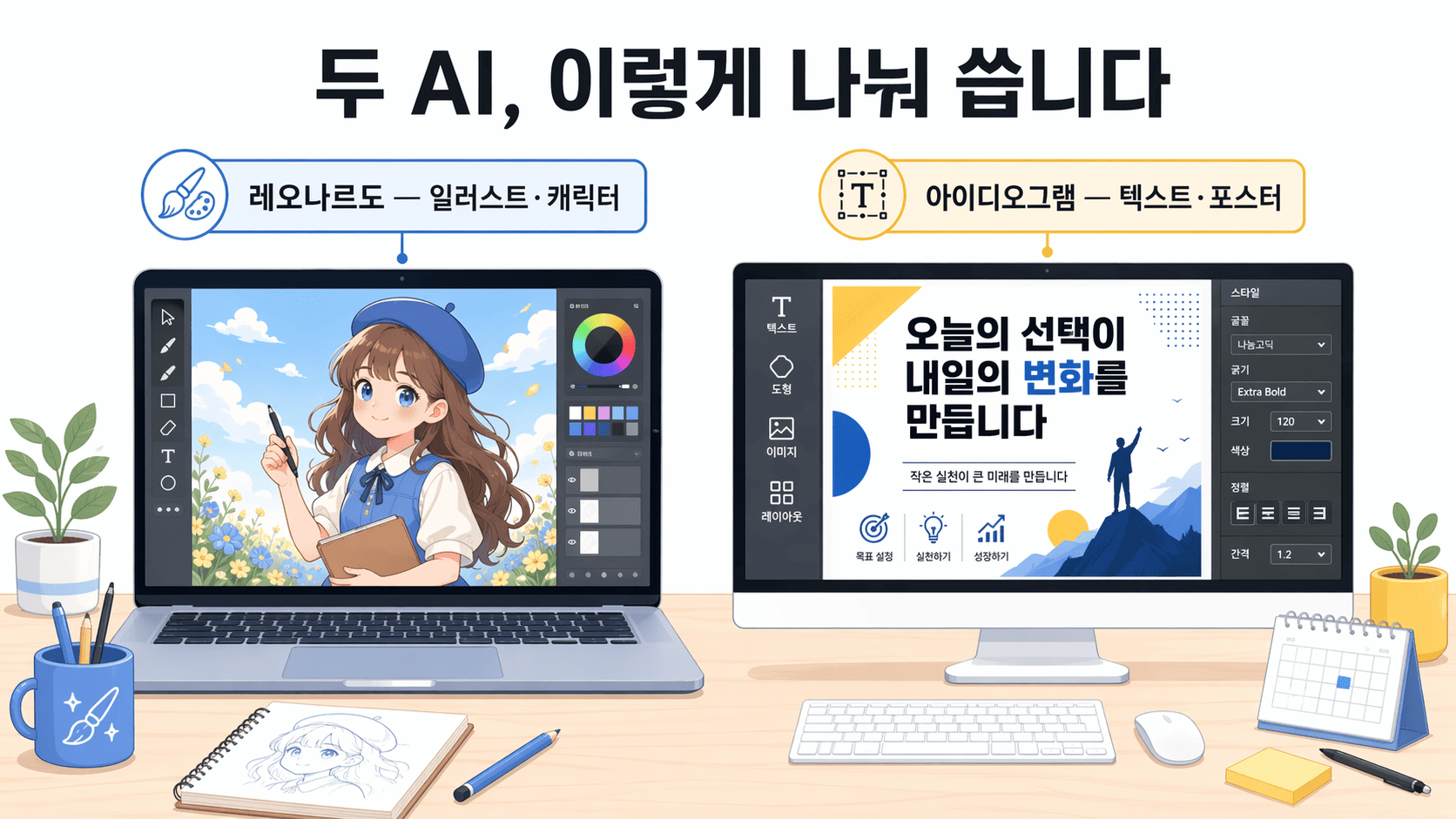
• Leonardo.AI는 일러스트·캐릭터·배경 같은 "그림에 가까운" 이미지에서 강함
• Ideogram은 텍스트(타이포) 정확도·포스터 구성에서 여전히 우위
• Elements(요소)·Image Guidance 기능 덕분에 스타일 고정이 편함
• 무료 크레딧으로 하루 몇 장은 뽑을 수 있어 도입 장벽이 낮은 편
• 한글 텍스트가 이미지 안에 들어가야 한다면 Leonardo 단독은 비추
1. Leonardo.AI를 고른 이유 — Ideogram만으로는 2% 부족했던 순간
Ideogram은 "이미지 안에 한글/영문 텍스트 넣기"가 말도 안 되게 잘 됩니다. 블로그 썸네일에서 "1년 사용 후기" 같은 글자를 직접 그려 넣어야 할 때는 거의 1순위로 씁니다. 그런데 문제는 반대 방향이었어요. 글자가 필요 없는, 순수 일러스트나 캐릭터 한 장이 필요할 때 Ideogram은 결과물이 약간 밋밋하게 느껴지는 경우가 있었습니다.
예를 들어 사내 교육 자료에 "책상 앞에서 고민하는 신입사원 일러스트"가 필요했을 때, Ideogram으로 뽑으면 어딘가 스톡 이미지 같은 느낌이 나는 반면, Leonardo.AI의 Illustrative 계열 모델로 돌리면 훨씬 "그림다운" 결과가 나왔습니다. 그래서 저는 "텍스트 있는 이미지 = Ideogram / 텍스트 없는 일러스트 = Leonardo"로 점점 용도를 나누게 됐어요.
2. 8개월 동안 가장 많이 쓴 기능 3가지
기능이 워낙 많아서 처음엔 어디부터 눌러야 할지 모르겠더라고요. 실제로 계속 쓰게 된 건 결국 세 가지였습니다.
첫째, Image Guidance(이미지 가이드). 참고 이미지를 올리고 그 구도·분위기를 유지한 채 새 이미지를 뽑는 기능입니다. 블로그 시리즈 글에서 썸네일 톤을 맞추고 싶을 때 유용했어요. 저는 첫 글 섬네일을 기준으로 이후 글 섬네일을 이 기능으로 이어 뽑곤 합니다.
둘째, Elements(요소). 특정 스타일 패키지를 세기(Weight)로 조절해서 적용하는 기능인데, 이게 생각보다 자주 씁니다. "수채화 느낌 30%만 섞어줘" 같은 요청이 프롬프트 몇 줄 쓰는 것보다 훨씬 안정적으로 먹혔습니다.
셋째, Canvas(캔버스). 뽑은 이미지에서 특정 영역만 다시 그리게 하는 인페인팅 용도로 주로 씁니다. 인물의 손이 이상하게 나왔을 때, 전체를 다시 뽑지 않고 손 부분만 다시 돌릴 수 있어 크레딧 절약에 도움이 됐어요.
3. 체감한 단점 — 이건 Ideogram이 낫다
가장 먼저 체감한 건 텍스트(타이포) 처리입니다. Leonardo도 최근 모델은 영어 단어는 어느 정도 그려주지만, 한글은 여전히 깨지거나 흐릿하게 나오는 경우가 많습니다. "썸네일 위에 한글 문구가 정확히 들어가야" 하는 작업이라면 Leonardo 단독으로는 기대치를 맞추기 어렵고, 결국 저는 배경만 Leonardo로 뽑고 글자는 Canva나 포토샵에서 얹는 식으로 쓰고 있어요.
두 번째는 결과물 "톤 편차"입니다. 같은 프롬프트라도 모델/세팅에 따라 결과가 크게 갈려서, Elements나 seed 값을 잡아두지 않으면 시리즈 작업에서 톤이 흔들리는 느낌이 있었습니다. 처음엔 "왜 어제랑 오늘 색감이 달라지지?" 하고 당황했어요.
4. Leonardo.AI vs Ideogram — 용도별 정리
| 용도 | Leonardo.AI | Ideogram |
|---|---|---|
| 한글 텍스트 이미지 | 약함 (후보정 필요) | 강함 (1순위) |
| 일러스트·캐릭터 | 강함 (모델이 다양) | 보통 |
| 포스터·카드뉴스 구성 | 보통 | 강함 (레이아웃 감각 좋음) |
| 시리즈 톤 유지 | 강함 (Elements·Guidance) | 보통 |
| 배경·풍경 이미지 | 강함 | 보통 |
| 부분 수정(인페인팅) | 강함 (Canvas) | 제한적 |

5. 8개월 써보고 정착한 "두 개 같이 쓰는" 워크플로
결국 제가 쓰는 방식은 "한 장을 한 툴로 끝내려 하지 않기"입니다. 블로그 썸네일을 예로 들면, 배경 일러스트는 Leonardo.AI에서 Elements로 톤을 고정해 뽑고, 그 위에 들어갈 한글 타이틀(예: "직장인 후기", "실무 정리") 영역은 Ideogram에서 별도로 뽑거나 Canva에서 글자만 올립니다. 처음엔 두 번 일하는 것 같아서 귀찮았는데, 품질이 훨씬 안정되더군요.
사내 발표 자료 일러스트도 비슷합니다. "설명용 그림 한 컷"은 Leonardo 쪽이 잘 뽑고, 그 그림 아래에 들어갈 "제목/부제 텍스트"는 PPT에서 직접 넣는 게 가장 빠릅니다. AI가 모든 걸 한 번에 해주길 기대하기보다, 각 툴이 잘하는 걸 조합하는 쪽이 8개월 기준으로 훨씬 효율적이었어요.
자주 묻는 질문
Q1. 무료로도 쓸만한가요?
하루에 일정량의 토큰이 제공돼서 가볍게 테스트용으로 쓰기에는 충분합니다. 다만 해상도 높은 이미지를 여러 장 뽑으려면 유료 플랜을 고려해야 하고, 실무에 본격적으로 쓰기 시작하면 저는 금방 크레딧이 떨어지더라고요.
Q2. 초보자가 시작할 때 가장 혼란스러운 부분은요?
모델 종류가 너무 많다는 점입니다. 처음엔 어떤 모델이 일러스트용이고 어떤 모델이 사진용인지 구분이 안 돼서, "같은 프롬프트인데 왜 결과가 달라?" 하고 헤맸습니다. 처음엔 모델 1~2개만 정해두고 익히는 걸 추천합니다.
Q3. 상업적 이용이 가능한가요?
플랜에 따라 상업적 이용 범위가 달라집니다. 회사 자료나 수익 블로그에 쓸 예정이라면, 반드시 현재 가입한 플랜의 약관을 확인하고 쓰시는 걸 권합니다. 제 경우엔 개인 블로그 용도라 큰 이슈는 없었지만, 팀 단위 사용이라면 법무·총무 확인이 필요합니다.
Q4. 한글 프롬프트도 먹히나요?
일부 단어는 인식하지만, 영어로 쓰는 게 품질이 훨씬 안정적이었습니다. 저는 ChatGPT나 Claude에 "이 컨셉을 Leonardo 프롬프트로 만들어줘"라고 시키고, 결과 영문 프롬프트를 복붙해서 씁니다.
Q5. Midjourney와 비교하면 어떤가요?
이 글에서는 Ideogram과의 비교에 집중했지만, 간단히 말하면 Midjourney가 평균 품질은 가장 안정적이라는 인상은 여전히 남아 있습니다. 대신 Leonardo는 웹에서 바로 쓸 수 있고 Canvas·Elements 같은 기능이 편해서, "빠르게 업무 이미지"에는 Leonardo가 더 손에 붙었어요.
Q6. 회사 보안 정책이 있는데 써도 될까요?
회사 내부 자료(기획 문서, 고객 정보 등)를 그대로 프롬프트에 넣는 건 피하는 게 안전합니다. 저는 공개되어도 상관없는 일반 컨셉만 프롬프트에 쓰고, 민감 정보는 텍스트로 올리지 않습니다. 도입 전에 반드시 회사 보안팀과 확인하시는 걸 권합니다.
글쓴이
블로그 섬네일·사내 발표 자료·간단 일러스트 때문에 이미지 생성 AI 여러 개를 번갈아 쓰는 평범한 직장인입니다. Ideogram과 Leonardo.AI를 병행해서 쓰는 방식이 가장 현실적이라는 결론에 도달한 지 8개월쯤 됐습니다.
'AI 이미지 생성' 카테고리의 다른 글
| Ideogram AI 1년 사용 후기 — 블로그 섬네일·인포그래픽·SNS 카드뉴스를 직접 만들어본 직장인의 솔직한 정리 (0) | 2026.04.20 |
|---|---|
| Runway Gen-3 & Luma 사용법: 텍스트+이미지 1장으로 시네마틱 AI 영상 만드는 프롬프트 공식 (0) | 2026.03.04 |
| 캔바(Canva) AI 매직 스튜디오 사용법: 디자인 초보도 1분 만에 ‘미니멀 일러스트’ 썸네일 만드는 루틴 (0) | 2026.03.04 |
| 스테이블 디퓨전 기초: 내 PC로 무료 AI 실사 이미지 만들기 (0) | 2026.03.03 |
| 미드저니 입문 가이드: 왕초보도 실사 여행·유튜브 이미지를 뽑는 프롬프트 공식 (0) | 2026.03.03 |


