MAKE를 처음 배울 때 가장 많이 막히는 개념 중 하나가 Webhook입니다. "웹훅이 뭔지"는 알겠는데, 막상 MAKE에서 어떻게 쓰는 건지, 어디에서 데이터가 오는 건지, 왜 가끔 응답이 없는 건지 이해가 안 됩니다. 저도 처음에 Webhook 모듈을 열어놓고 한참을 멍하니 바라봤습니다. 이 글은 그 막힘을 직접 뚫어낸 과정을 정리한 기록입니다.
Webhook은 MAKE 자동화에서 자주 쓰이는 트리거 방식이지만, 작동 방식을 이해하지 못한 채 쓰면 에러가 났을 때 어디서 문제인지 찾기가 어렵습니다. 반대로 한 번 개념이 잡히면 폼 제출, 외부 서비스 알림, 봇 메시지 수신 등 다양한 자동화의 출발점으로 쓸 수 있습니다. 이 글에서 Webhook의 원리부터 MAKE에서 실제로 설정하는 방법까지 단계별로 정리했습니다.
• Webhook은 외부 서비스가 MAKE로 데이터를 먼저 보내오는 방식입니다.
• MAKE에서 Webhook URL을 생성하고, 외부 서비스에 그 주소를 등록하면 연결됩니다.
• 처음 설정할 때 데이터 구조를 한 번 받아야 MAKE가 필드를 인식합니다.
• Webhook이 응답하지 않을 때 확인해야 할 포인트가 따로 있습니다.
• 구글 폼, 타입폼, 텔레그램 봇 등 실전 활용 사례가 가장 많은 트리거입니다.

Webhook이 무엇인지 한 줄로 이해하는 방법이 있습니다
Webhook을 가장 쉽게 설명하면 "주소를 알려주면 거기로 데이터를 보내줄게"입니다. MAKE가 특정 주소(URL)를 만들어주면, 외부 서비스가 무언가 일이 생겼을 때 그 주소로 데이터를 전송합니다. MAKE는 그 데이터를 받아서 자동화를 시작합니다.
일반적인 스케줄러 트리거와 비교하면 차이가 명확합니다. 스케줄러는 MAKE가 정해진 시간에 먼저 외부 서비스에 데이터를 요청하는 방식입니다. Webhook은 반대로, 외부 서비스가 이벤트가 발생했을 때 MAKE로 먼저 데이터를 밀어 넣는 방식입니다. "누군가 폼을 제출했을 때 즉시 처리"처럼 실시간 반응이 필요한 자동화에서 Webhook이 유리합니다.
MAKE에서 Webhook을 처음 설정하는 순서를 정리했습니다
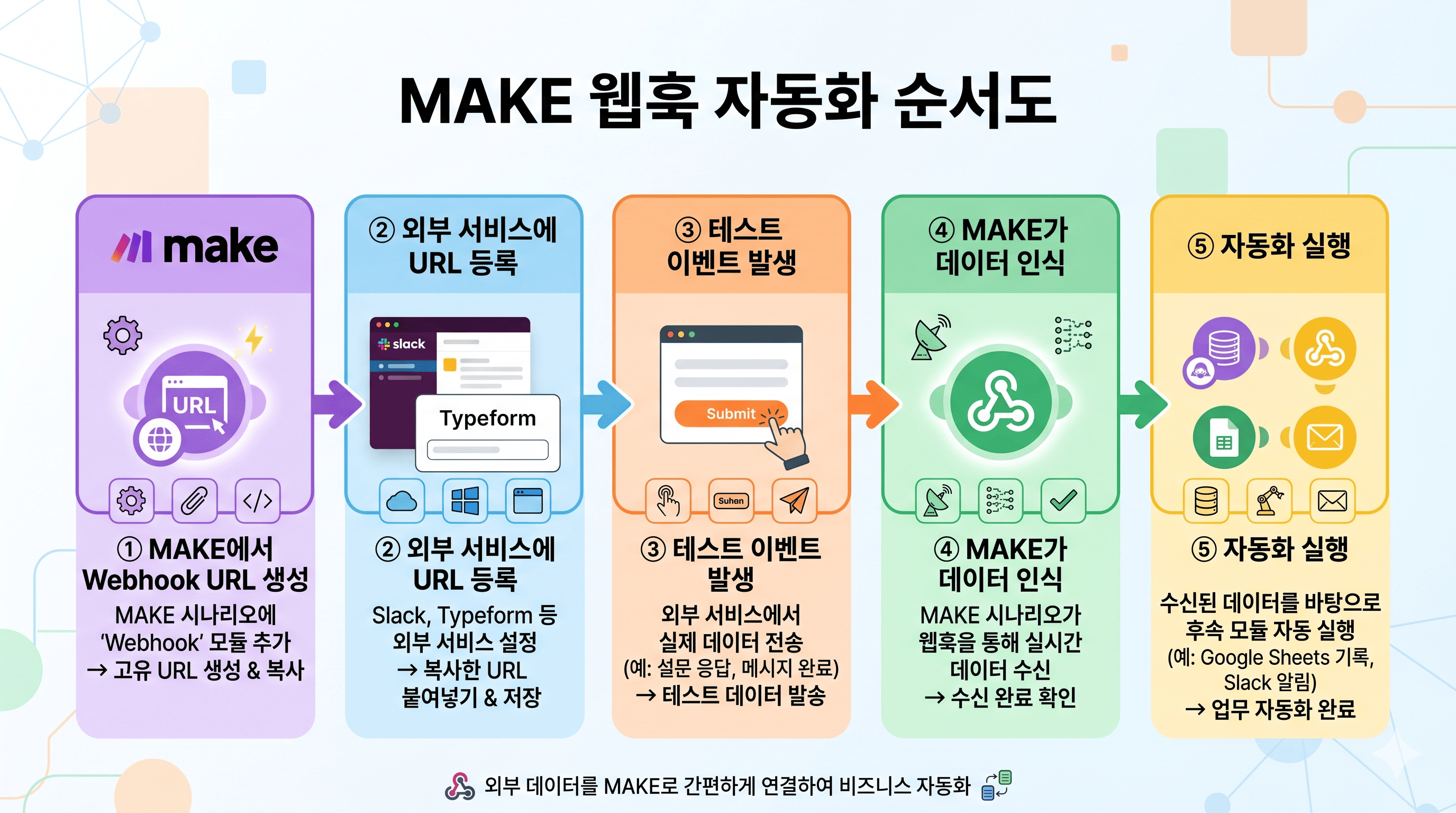
MAKE에서 Webhook을 사용하는 기본 흐름은 세 단계입니다. 첫째, MAKE에서 Webhooks 모듈을 트리거로 추가하면 고유한 Webhook URL이 생성됩니다. 둘째, 그 URL을 외부 서비스(구글 폼, 타입폼, 슬랙, 텔레그램 봇 등)의 알림 설정에 등록합니다. 셋째, 외부 서비스에서 실제로 이벤트를 한 번 발생시켜 MAKE로 데이터를 전송하면, MAKE가 데이터 구조를 인식하고 이후 모듈에서 필드를 선택할 수 있게 됩니다.
세 번째 단계에서 처음 막히는 경우가 많습니다. Webhook URL을 등록했는데 MAKE 화면에서 아무 반응이 없는 것처럼 보이는 경우입니다. 이는 MAKE가 데이터 구조를 아직 받지 못한 상태입니다. 외부 서비스에서 테스트 이벤트를 한 번 발생시키거나, 직접 해당 폼을 한 번 제출해야 MAKE가 데이터를 인식합니다.
Webhook 설정에서 자주 막히는 포인트를 정리했습니다
| 증상 | 원인 | 해결 방법 |
|---|---|---|
| 데이터 구조가 인식되지 않음 | 테스트 이벤트를 아직 보내지 않음 | 외부 서비스에서 이벤트 1회 발생 |
| Webhook URL이 응답 없음 | 시나리오가 비활성화 상태 | 시나리오 활성화(ON) 확인 |
| 데이터는 오는데 필드가 없음 | JSON 구조가 예상과 다름 | 실행 기록에서 수신 데이터 직접 확인 |
| 간헐적으로 수신 실패 | 외부 서비스 재전송 미지원 | 오류 핸들러 추가 또는 큐 방식 변경 |
| URL 재생성 후 기존 연동 끊김 | Webhook URL이 변경됨 | 외부 서비스에 새 URL 다시 등록 |
구글 폼과 MAKE를 Webhook으로 연결하는 방법을 정리했습니다
구글 폼은 기본적으로 Webhook을 직접 지원하지 않습니다. 대신 구글 앱스크립트(Google Apps Script)를 이용해 폼 제출 시 MAKE Webhook URL로 데이터를 전송하도록 설정합니다. 구글 폼 → 응답 스프레드시트 → 앱스크립트에서 onFormSubmit 트리거를 추가하고, UrlFetchApp으로 MAKE URL에 POST 요청을 보내는 방식입니다.
이 과정이 복잡하게 느껴진다면 Claude나 Gemini에 "구글 폼 제출 시 MAKE Webhook으로 데이터 보내는 앱스크립트 코드 작성해줘"라고 요청하면 됩니다. 코드를 그대로 복사해서 앱스크립트 편집기에 붙여넣고, Webhook URL만 내 주소로 교체하면 작동합니다. 앱스크립트를 몰라도 이 방법으로 구현이 가능합니다.
텔레그램 봇과 MAKE를 Webhook으로 연결하는 방법을 정리했습니다
텔레그램 봇은 Webhook 설정이 비교적 간단합니다. BotFather에서 봇을 생성하고 토큰을 받은 뒤, 텔레그램 API의 setWebhook 엔드포인트에 MAKE Webhook URL을 등록하면 됩니다. 이후 누군가 봇에게 메시지를 보낼 때마다 MAKE로 데이터가 전송됩니다.
MAKE에는 텔레그램 전용 모듈도 있습니다. 직접 Webhook을 설정하지 않아도 MAKE의 Telegram 모듈 중 "Watch Updates" 트리거를 사용하면 봇 토큰만 연결해서 메시지를 수신할 수 있습니다. 처음에는 전용 모듈을 쓰는 것이 설정이 더 간단합니다. 커스텀 Webhook은 더 복잡한 제어가 필요할 때 활용합니다.
자주 묻는 질문
Webhook과 HTTP Request 모듈의 차이가 있습니다
Webhook은 MAKE가 외부 서비스로부터 데이터를 받는 방식(수신)이고, HTTP Request 모듈은 MAKE가 외부 서비스에 데이터를 요청하는 방식(발신)입니다. Webhook은 트리거로 쓰이고, HTTP Request는 중간 또는 마지막 액션 모듈로 쓰입니다. 두 개념이 헷갈리는 경우가 많은데, 방향이 반대라고 기억하면 쉽습니다.
MAKE 시나리오가 꺼져 있으면 Webhook이 작동하지 않습니다
MAKE 시나리오는 기본적으로 비활성화 상태로 저장됩니다. 시나리오가 꺼진 상태에서는 Webhook URL로 데이터가 와도 MAKE가 처리하지 않습니다. 시나리오 화면에서 ON/OFF 스위치를 켜야 Webhook이 실시간으로 수신됩니다. Webhook 트리거는 스케줄러와 달리 시나리오가 켜져 있어야 정상 작동합니다.
Webhook URL은 보안에 유의해야 합니다
MAKE Webhook URL은 누구든 알면 데이터를 전송할 수 있습니다. URL이 외부에 노출되면 원치 않는 트리거가 발생할 수 있습니다. 민감한 자동화에는 Webhook 수신 데이터에 비밀 토큰이나 검증 값을 포함시키고, MAKE 내에서 해당 값을 확인하는 필터를 추가하는 방식으로 보안을 강화할 수 있습니다. 공개된 URL이라면 IP 제한이나 토큰 검증을 고려하는 것이 좋습니다.
Webhook으로 받은 데이터를 바로 다음 모듈에서 쓸 수 있습니다
Webhook으로 수신한 JSON 데이터의 각 필드는 이후 모듈에서 바로 매핑해서 쓸 수 있습니다. 예를 들어 폼 제출로 이름, 이메일, 내용을 받았다면, 다음 모듈에서 {{1.name}}, {{1.email}}, {{1.message}} 형태로 각 필드를 참조할 수 있습니다. 단, 데이터 구조를 MAKE가 한 번 인식해야 필드 목록이 자동으로 뜹니다.
Webhook 없이도 MAKE 자동화를 만들 수 있습니다
모든 자동화에 Webhook이 필요한 것은 아닙니다. 스케줄러 트리거로 RSS를 주기적으로 가져오거나, 구글 시트에 새 행이 추가되면 반응하는 자동화는 Webhook 없이도 만들 수 있습니다. Webhook은 실시간 반응이 필요하거나, 외부 서비스가 먼저 데이터를 보내는 구조일 때 사용합니다. 처음에는 스케줄러 기반으로 시작하고, 실시간 처리가 필요해질 때 Webhook을 배우는 순서가 현실적입니다.
코딩 비전공 직장인으로 노코드 자동화와 AI 도구를 실무에 붙여보며 경험을 기록하고 있습니다. MAKE, Zapier, n8n 외에도 Claude, Gemini, ChatGPT를 활용한 업무 자동화 실전 사례를 이 블로그에서 공유합니다
'AI 코딩 도구' 카테고리의 다른 글
| Cursor AI 에디터 입문기 — 코딩 1도 모르는 직장인이 Claude Code 대신 한 달 써보고 정착한 이유 (0) | 2026.04.17 |
|---|---|
| n8n vs MAKE — 무료로 자동화를 구축하려는 직장인이 알아야 할 진짜 차이 (0) | 2026.04.16 |
| Claude Code와 GPT Codex, 코딩 1도 모르는 직장인이 직접 써보니 왜 다시 Claude Code로 돌아왔을까요? (0) | 2026.04.01 |
| 구글 AI 빌드로 여행 플래너 앱을 만들었습니다 — API 요금 10만원 실수부터 비용 제로에 가까운 운영까지 (0) | 2026.03.26 |
| 챗GPT로 Python 업무 자동화 뚫기: 코딩 1도 몰라도 “에러 복붙”으로 결과 내는 방법 (0) | 2026.03.06 |


