Zapier와 MAKE를 처음 들었을 때, 저는 "이거 하나만 제대로 배우면 업무 자동화 끝이겠다"고 생각했습니다. 그런데 막상 써보니 둘이 생각보다 많이 달랐습니다. 결론부터 말씀드리면, 저는 6개월 동안 둘 다 써보다가 결국 MAKE 하나로 정착했습니다. 이 글은 그 과정에서 코딩 모르는 직장인 입장에서 느낀 솔직한 비교입니다.
처음에는 Zapier가 더 쉬워 보였습니다. 유튜브와 블로그에 "자동화 입문은 Zapier부터"라는 말이 많았고, 한국어 튜토리얼도 비교적 풍부했습니다. 그런데 무료 플랜 한도가 생각보다 빨리 찼고, 유료 플랜 가격을 보고 나서 MAKE를 다시 살펴보게 됐습니다. 처음엔 화면이 복잡해서 당황했지만, 익히고 나니 오히려 MAKE가 더 정교한 자동화를 만드는 데 유리하다는 걸 알게 됐습니다.
• Zapier는 설치 없이 바로 쓸 수 있고, 연결 가능한 앱이 압도적으로 많습니다.
• MAKE는 배우는 데 시간이 걸리지만, 복잡한 자동화를 무료에 가깝게 만들 수 있습니다.
• 단순 반복 알림 자동화라면 Zapier, 여러 단계의 조건 분기가 필요하다면 MAKE가 유리합니다.
• 비용 차이가 생각보다 크며, 장기적으로 쓸수록 MAKE가 저렴합니다.
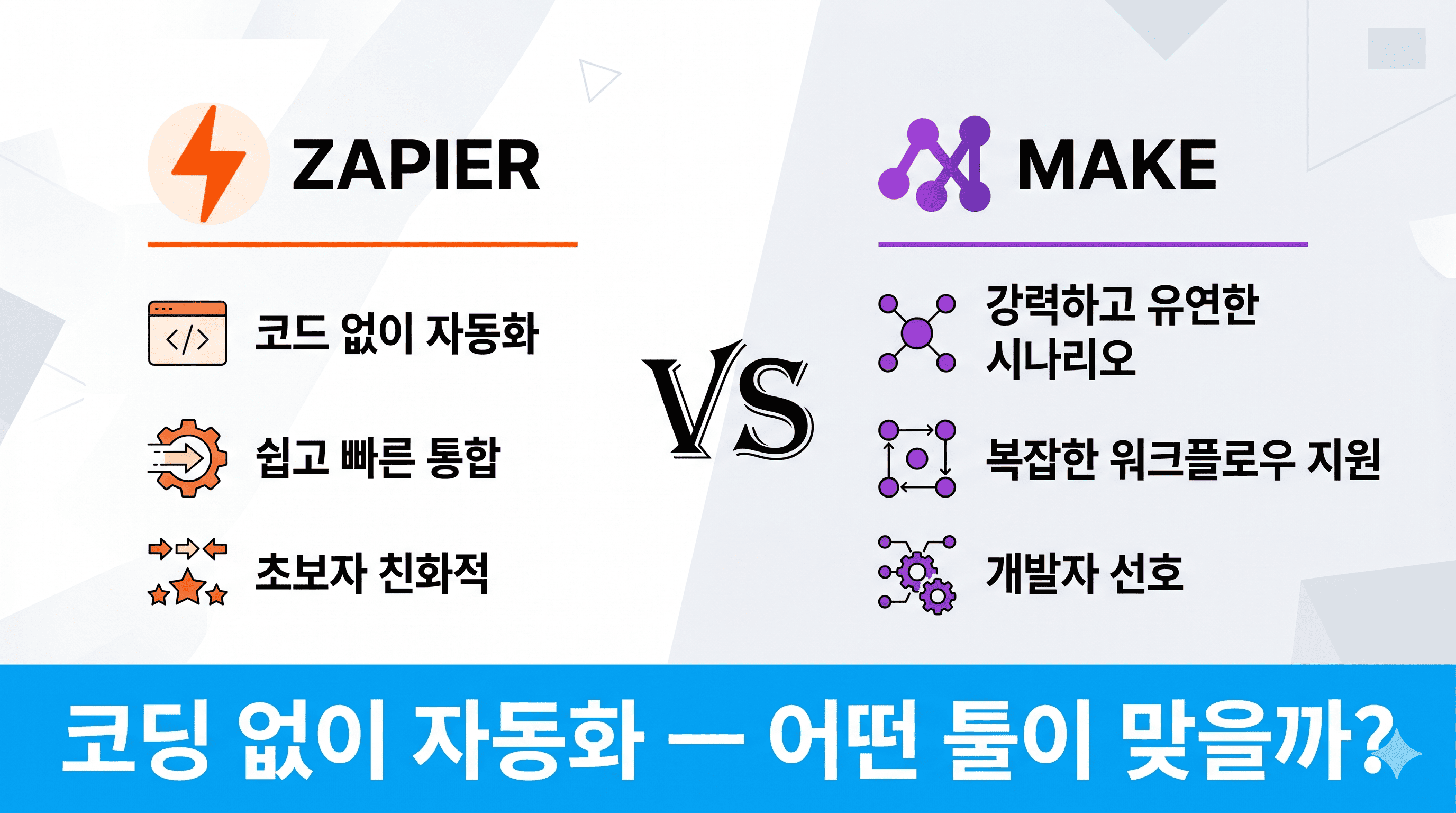
Zapier를 먼저 시작한 이유와 처음 느낀 점을 정리했습니다
처음 자동화를 시작할 때 Zapier를 선택한 이유는 단순했습니다. 유튜브와 블로그에 "자동화 입문은 Zapier부터"라는 말이 많았고, 한국어 튜토리얼도 비교적 풍부했습니다. 실제로 처음 써보면 진입 장벽이 낮다는 걸 바로 느낄 수 있습니다.
구글 폼에 응답이 오면 슬랙으로 알림을 보내는 Zap(Zapier에서 자동화 흐름을 부르는 이름)을 만드는 데 15분도 걸리지 않았습니다. 트리거 → 액션 구조가 단순해서 "이 앱에서 이런 일이 생기면 → 저 앱에서 이런 걸 해라"는 흐름이 직관적으로 느껴졌습니다.
문제는 무료 플랜의 한계가 생각보다 빨리 왔다는 것입니다. Zapier 무료 플랜은 월 100개 작업(Task)만 허용되는데, 하루에 몇 번씩 트리거되는 자동화를 만들었더니 2주도 안 돼서 한도를 초과했습니다. 유료 플랜 가격을 확인했더니 월 19.99달러였습니다. 자동화 도구에 매달 이 금액을 쓰기가 망설여졌습니다.
MAKE로 갈아탄 이유와 처음 느낀 어려움을 정리했습니다
Zapier 유료 플랜을 결제하기 전에 MAKE(구 Integromat)를 한 번 더 살펴봤습니다. MAKE의 무료 플랜은 월 1,000 오퍼레이션을 제공하고, 구조가 복잡하지만 기능 자체가 훨씬 강력하다는 이야기를 들었습니다.
처음 MAKE를 열었을 때의 솔직한 반응은 "이게 뭐야"였습니다. 화면에 노드와 선이 얽혀 있는 시각적 구조가 Zapier의 단순한 단계별 화면과는 완전히 달랐습니다. Webhook, HTTP Request, JSON 파싱 같은 단어가 처음에는 낯설었습니다. 처음 며칠은 유튜브를 보며 기초 개념부터 다시 익혔습니다.
그런데 Claude에게 "MAKE로 이런 자동화 만들고 싶다"고 설명하고 모듈 구성을 물어보는 방식을 쓰기 시작하자 속도가 빨라졌습니다. 에러가 나도 에러 메시지를 그대로 붙여넣으면 원인을 찾아줬습니다. 2주 정도 지나자 간단한 시나리오는 혼자 만들 수 있는 수준이 됐습니다.
Zapier와 MAKE의 실제 차이를 항목별로 정리했습니다
| 항목 | Zapier | MAKE |
|---|---|---|
| 무료 플랜 한도 | 월 100 Task | 월 1,000 오퍼레이션 |
| 유료 최저가 | 월 19.99달러~ | 월 9달러~ |
| 연결 가능 앱 수 | 7,000개 이상 | 2,000개 이상 |
| 진입 장벽 | 낮음 (단순한 UI) | 중간 (시각적 노드 방식) |
| 복잡한 조건 분기 | 제한적 (유료 기능) | 강력함 (필터·라우터 지원) |
| 에러 처리 | 기본 수준 | 상세한 에러 핸들러 제공 |
| 한국어 지원 | 일부 | 일부 |
진짜 차이는 조건 분기에서 납니다
가장 체감이 큰 차이는 자동화가 복잡해질 때입니다. 예를 들어 "이메일이 오면 → 내용을 분석해서 → 특정 키워드가 있으면 A로 보내고, 없으면 B로 보내는" 흐름을 만든다고 할 때, Zapier는 이런 조건 분기를 구현하는 데 유료 기능이 필요하거나 구조가 복잡해집니다. MAKE는 라우터(Router) 모듈 하나로 이런 분기를 직관적으로 처리할 수 있습니다.
처음에는 Zapier의 단순함이 장점으로 느껴지지만, 자동화가 조금 복잡해지는 순간부터 MAKE의 구조가 오히려 더 명확하게 보입니다. 처음 익히는 데 시간이 걸릴 뿐, 익히고 나면 MAKE로 더 정교한 자동화를 만들 수 있습니다.
비용 차이가 생각보다 큽니다
자동화 도구를 장기적으로 쓸 계획이라면 비용을 꼼꼼히 따져보는 게 중요합니다. Zapier는 무료 플랜 한도가 월 100 Task라서 조금만 써도 금방 한계에 부딪힙니다. 유료 플랜 최저가가 월 19.99달러로, 연간으로 환산하면 약 24만원입니다.
MAKE는 무료 플랜이 월 1,000 오퍼레이션으로 훨씬 여유롭고, 유료 플랜도 월 9달러부터 시작합니다. 단순한 하루 1회 실행 시나리오 몇 개는 무료 플랜만으로도 충분히 운영할 수 있습니다. 저는 현재 MAKE 무료 플랜으로 4개의 시나리오를 운영 중인데, 한 달에 오퍼레이션을 300~400개 정도 씁니다. 무료 한도에서 충분히 여유가 있습니다.
Zapier가 MAKE보다 확실히 나은 경우도 있습니다
MAKE가 더 낫다고 했지만, Zapier가 압도적으로 유리한 경우도 있습니다. 바로 앱 연결 범위입니다. Zapier는 7,000개 이상의 앱을 지원하는데, MAKE는 약 2,000개 수준입니다. 만약 내가 쓰는 특정 앱이 MAKE에 없다면, 그 자동화는 Zapier로 만들 수밖에 없습니다.
또한 Zapier는 설정이 빠릅니다. 단순한 "트리거 → 액션" 구조의 자동화는 Zapier로 10분 안에 만들 수 있지만, MAKE에서는 노드 연결 방식을 익히는 시간이 추가로 필요합니다. 처음 자동화를 접하는 분이라면 Zapier로 첫 성공 경험을 만들고, 이후 MAKE로 확장하는 경로가 현실적입니다.
어떤 사람에게 어떤 도구가 맞는지 정리했습니다
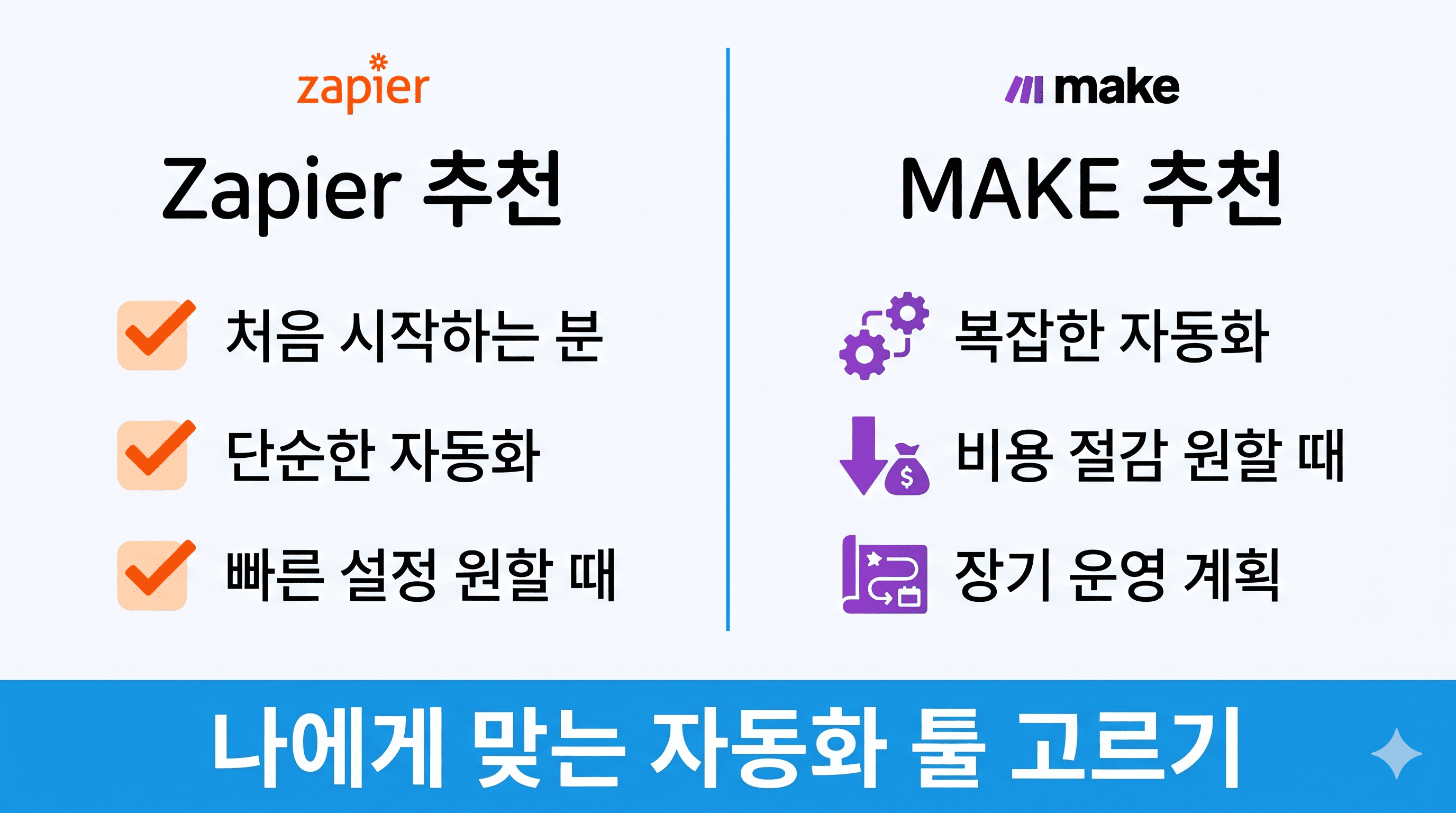
6개월을 써보고 내린 결론은 이렇습니다. 자동화를 처음 시작하고, 단순한 흐름을 빠르게 만들어보고 싶다면 Zapier가 맞습니다. 여러 단계의 자동화를 만들고 싶고, 비용을 낮추고 싶고, 장기적으로 자동화를 확장할 계획이라면 처음 배우는 시간이 걸리더라도 MAKE가 유리합니다.
저는 지금 두 도구를 소규모로 병행합니다. 특정 앱이 MAKE에 없을 때는 Zapier 무료 플랜 한도 안에서 쓰고, 나머지는 MAKE로 운영합니다. 한 도구만 써야 한다면 저는 MAKE를 선택할 것입니다.
자주 묻는 질문
Zapier 무료 플랜으로 실제로 쓸 수 있는 자동화가 있습니다
월 100 Task 한도는 하루에 한 번씩 실행되는 단순한 자동화 1~2개 정도를 감당할 수 있습니다. 예를 들어 매일 아침 날씨 알림을 받거나, 특정 사이트 RSS 업데이트를 이메일로 받는 정도는 무료 플랜으로 가능합니다. 다만 트리거가 여러 번 발생하거나 여러 자동화를 동시에 운영하면 금방 한도를 초과합니다.
MAKE를 배우는 데 걸리는 시간이 있습니다
기본 개념을 익히고 단순한 시나리오를 만드는 데는 1~2주 정도면 충분합니다. 다만 매일 조금씩 쓰면서 익히는 방식이 효과적입니다. Claude나 Gemini에 "MAKE로 이런 자동화를 만들고 싶다"고 구체적으로 설명하면 모듈 구성을 안내해줘서 학습 속도가 빨라집니다. 에러가 나도 에러 메시지를 AI에 붙여넣으면 대부분 해결됩니다.
Zapier와 MAKE를 동시에 쓰는 것이 현실적인 경우가 있습니다
가능합니다. 두 도구 모두 무료 플랜이 있기 때문에 처음에는 비용 없이 병행할 수 있습니다. 연결 가능한 앱이 다르기 때문에 서로 보완 관계로 쓸 수 있습니다. 다만 두 도구를 동시에 관리하면 복잡해지기 때문에, 어느 정도 익숙해지면 하나로 정리하는 것이 더 편합니다.
MAKE 무료 플랜 오퍼레이션이 빨리 소진되는 경우가 있습니다
시나리오가 오류로 반복 실행되거나, 루프 구조 안에서 같은 모듈이 여러 번 실행될 때 오퍼레이션이 빠르게 쌓입니다. 새 시나리오를 만들 때는 먼저 수동으로 한 번 실행해보고, 오퍼레이션 소모량을 확인한 뒤 스케줄러를 연결하는 것이 좋습니다. MAKE 설정에서 오류 알림을 켜두면 예상치 못한 과다 실행을 미리 차단할 수 있습니다.
Zapier와 MAKE 외에 고려할 만한 노코드 자동화 도구가 있습니다
n8n이 오픈소스 자동화 도구로 자체 서버에 설치해서 쓰면 비용을 거의 없앨 수 있지만, 서버 설정이 필요해서 진입 장벽이 높습니다. 국내에서는 별도 설정 없이 쓸 수 있는 Zapier와 MAKE가 가장 현실적인 선택입니다. 처음 자동화를 시작하는 분이라면 이 두 가지 중 하나로 시작하는 것을 권합니다.
코딩 비전공 직장인으로 노코드 자동화와 AI 도구를 실무에 붙여보며 경험을 기록하고 있습니다. MAKE, Zapier 외에도 Claude, Gemini, ChatGPT를 활용한 업무 자동화 실전 사례를 이 블로그에서 공유합니다.
'업무 자동화' 카테고리의 다른 글
| Perplexity AI 1년 실무 사용 후기 — 직장인 리서치·보고서 초안·경쟁사 분석에 써본 솔직한 정리 (0) | 2026.04.21 |
|---|---|
| Notion AI 1년 써보고 정착한 사용법 — 회의록·기획서·반복 문서를 자동으로 정리하는 직장인 루틴 (0) | 2026.04.18 |
| MAKE 자동화 입문기 — 블로그 자동발행 실패 후 텔레그램 주식시황 봇으로 다시 뚫은 이야기 (0) | 2026.03.07 |
| 나만의 주식·경제 뉴스 브리핑 GPT를 만들기까지 — 매일 아침 5분 루틴 구축기 (0) | 2026.03.07 |
| 구글 제미나이를 업무 비서로 쓰기까지 — Gems·Deep Research·NotebookLM 실전 정리 (0) | 2026.03.05 |


