Gamma AI로 사내 발표자료 만들 때 정말 시간이 줄어드는지 — 직장인이 PPT 대신 붙여보고 남긴 후기
저는 디자인도 코딩도 모르는 평범한 직장인입니다. 사내 발표자료를 만들 때마다 PPT에서 빈 슬라이드를 띄워두고 어떤 구조로 써야 할지 한참 고민하다가 시간이 다 가는 일이 반복됐습니다. Gamma AI를 본격적으로 쓰기 시작한 뒤로는 "초안은 일단 한 번에 받고 그 위에서 다듬는" 방식으로 흐름이 바뀌면서 작업 시간이 가장 크게 줄었습니다.
이 글은 Gamma AI를 실무 발표자료에 붙여보고 남긴 후기입니다. "어떤 자료에 잘 맞고 어떤 자료에는 굳이 쓸 필요가 없었는지", "PPT를 완전히 대체할 수 있는지"를 직장인 관점에서 정리했습니다. 기능 소개가 아니라 실제 쓰면서 시간이 줄어든 부분과 끝까지 PPT가 필요했던 부분 위주로 썼습니다.
이 글 핵심 요약
- Gamma AI가 PPT 대비 시간을 줄여주는 진짜 이유
- 사내 보고·외부 제안·교육자료 3가지에서 직접 써본 결과
- 그대로 쓰지 못하고 손봐야 했던 부분
- Gamma AI vs Canva vs PowerPoint Copilot 비교
- 월 비용을 낼 만한 직장인 기준
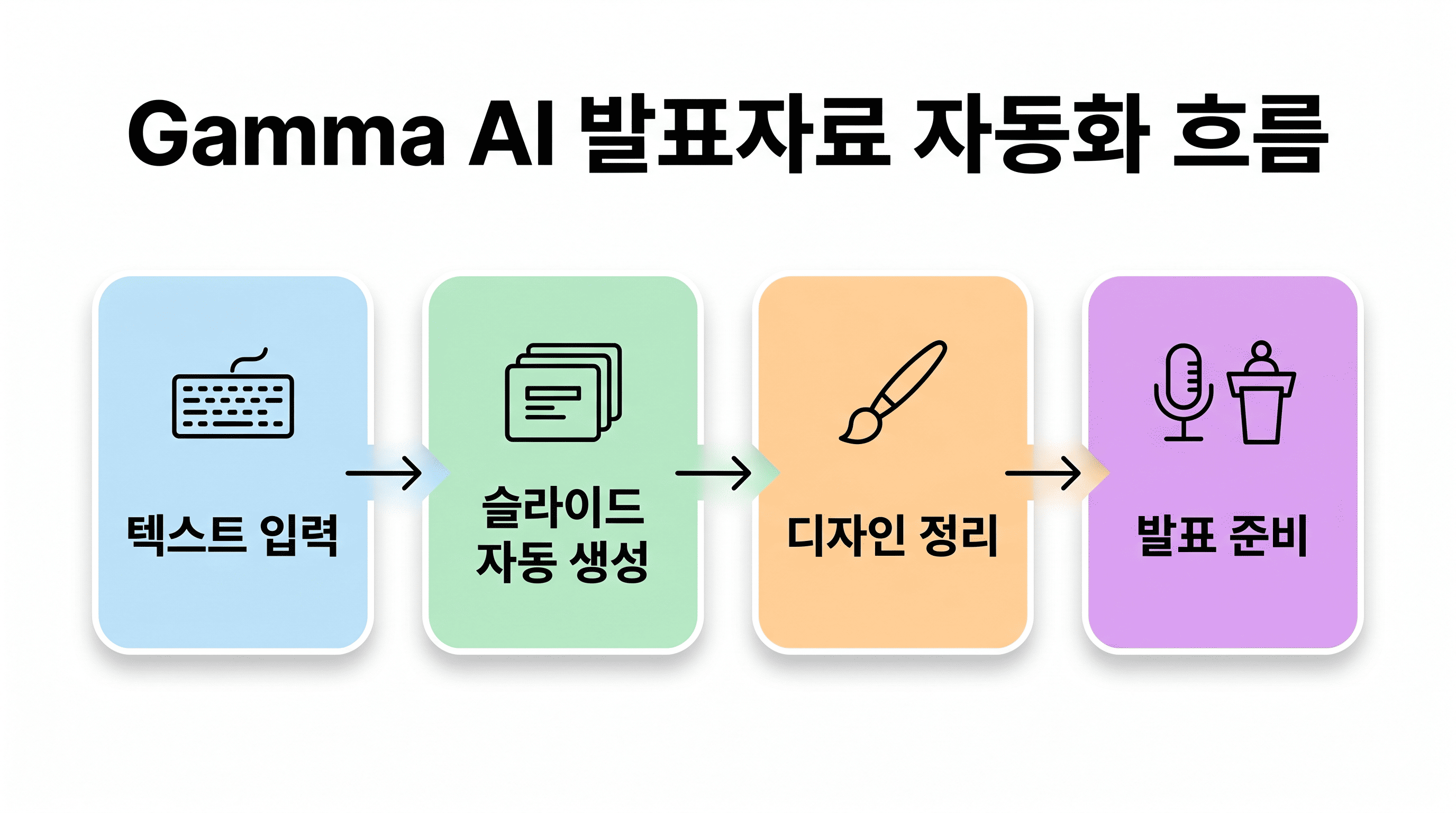
PPT랑 가장 크게 달랐던 한 가지
PPT는 "빈 슬라이드에서 시작"하는 도구이고 Gamma AI는 "한 줄 주제에서 슬라이드 한 벌이 일단 나오는" 도구입니다. 저는 이 차이가 실무에서 제일 컸습니다. 빈 화면을 보고 첫 줄을 어떻게 쓸지 고민하던 시간이 거의 사라졌습니다.
예를 들어 "신규 협업툴 도입 검토 보고"라고 한 줄을 입력하면 목차·문제 정의·대안 비교·도입 효과·다음 단계까지 슬라이드 8~12장이 순식간에 나옵니다. 이걸 0에서 만들면 보통 두세 시간이 그냥 사라지는데, Gamma는 그 자리를 5~10분으로 줄여줍니다.
대신 그대로 쓸 수는 없습니다. 회사 톤·고유 용어·민감 수치는 다시 손봐야 하고, 수치가 들어가는 슬라이드는 직접 검증이 필요합니다. 저는 "0 → 60점까지는 Gamma, 60 → 100점은 직접" 이라는 방식으로 정착했습니다.
실제로 써본 3가지 자료
① 사내 보고용 슬라이드는 가장 효과가 좋았습니다. 분량이 10장 안팎이고 톤이 정해져 있어서 Gamma가 만든 구조에 회사 표현만 다듬으면 거의 그대로 발표할 수 있는 수준이 나왔습니다. 보고서 내용을 그대로 붙여 넣고 슬라이드로 바꿔달라고 시키면 핵심만 남기고 정리해줍니다.
② 외부 제안용 자료는 절반쯤 효과가 있었습니다. 구조를 잡는 시간은 확실히 줄었지만, 회사 브랜드 톤·로고·색상·고객사 사례는 결국 직접 다듬어야 했습니다. 그래도 "처음부터 PPT에서 만드는 것보다 빠르다"는 점은 변하지 않았습니다.
③ 사내 교육·온보딩 자료도 잘 맞았습니다. 분량이 길고 항목이 많은 자료일수록 Gamma의 자동 구조화가 확실한 도움이 됩니다. 한 화면에 너무 많이 적던 습관도 자연스럽게 줄어들었습니다.
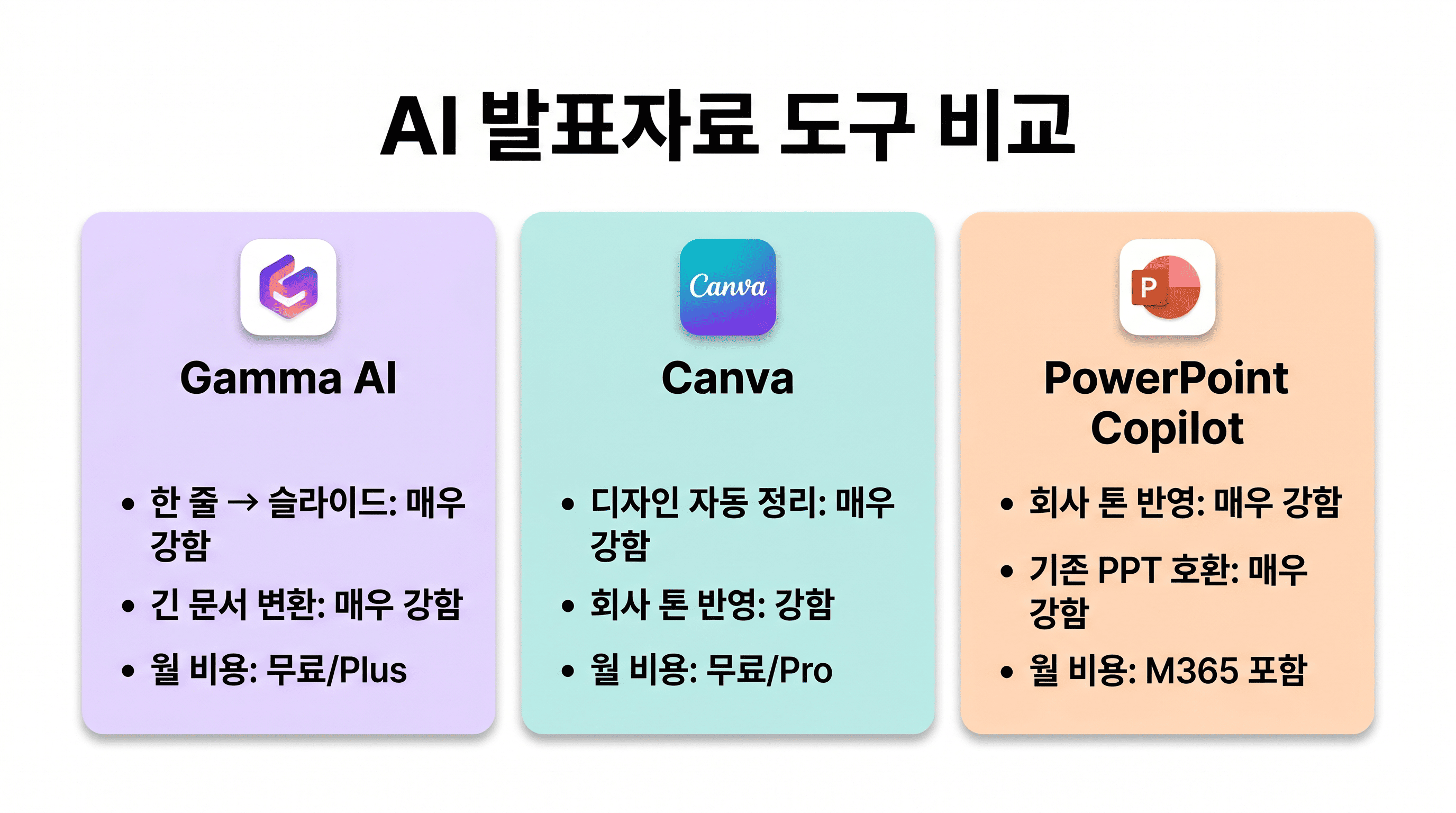
Gamma AI vs Canva vs PowerPoint Copilot
| 항목 | Gamma AI | Canva | PPT Copilot |
|---|---|---|---|
| 한 줄 → 슬라이드 | 매우 강함 | 보통 | 강함 |
| 디자인 자동 정리 | 강함 | 매우 강함 | 보통 |
| 회사 톤 반영 | 보통 | 강함 | 매우 강함 |
| 긴 문서 → 슬라이드 | 매우 강함 | 약함 | 강함 |
| 월 비용 | 무료/Plus 약 $10 | 무료/Pro | Microsoft 365 포함 |
| 발표 자료 적합도 | 매우 높음 | 높음 | 높음 |
월 비용을 낼 만한 직장인 기준
무료 플랜만으로도 기본 슬라이드 생성과 일부 디자인은 충분히 쓸 수 있습니다. 가볍게 써보고 무료로도 충분하지만, 사내 발표·외부 제안 자료를 자주 만든다면 Plus 요금제가 가성비가 좋았습니다. 특히 PDF·DOCX 내보내기와 카드 분량 제한이 풀리는 게 실무에서 큰 차이였습니다.
월 발표자료 1~2건 수준이면 무료, 주 1건 이상 자주 쓰는 직장인이라면 Plus가 시간 대비 적당한 선이라고 느꼈습니다. 회사 비용으로 결제 가능하면 망설일 이유가 거의 없었습니다.
주의할 점은 회사 민감 정보·미공개 수치는 그대로 붙여 넣지 않는 것입니다. 외부 자료·이미 발표된 자료·공개 가능한 사내 자료 위주로 쓰는 편이 안전합니다. 보안 가이드는 회사마다 다르므로 한 번은 확인하고 쓰는 편을 권합니다.
자주 묻는 질문
Gamma AI는 한국어 발표자료도 잘 만드나요?
한국어 슬라이드 생성과 톤 유지는 안정적인 편이었습니다. 다만 업계 용어·고유 표현은 별도로 지정해 두는 편이 결과물이 훨씬 일관됩니다.
PPT를 완전히 대체할 수 있나요?
초안 작성은 거의 대체 가능했지만 회사 양식·세밀한 도형 편집·기존 PPT 양식 호환은 여전히 PPT가 더 강했습니다. 저는 Gamma로 초안 → PPT로 마감 흐름이 가장 안정적이었습니다.
Canva만 써도 충분하지 않나요?
디자인 중심이면 Canva가 강점이지만, "긴 글을 슬라이드로 빠르게 바꾸는" 흐름은 Gamma가 훨씬 빨랐습니다. 두 도구는 역할이 다르다고 정리하는 편이 맞았습니다.
PowerPoint Copilot이 있는데 굳이 Gamma를 써야 하나요?
Microsoft 365 환경이면 Copilot이 회사 톤·양식 면에서 유리합니다. 하지만 외부 자료·개인 작업·자유로운 구조 실험에는 Gamma가 더 자유롭게 느껴졌습니다.
회사 보고서를 그대로 써도 되는지 궁금한 경우가 있습니다.
초안으로 쓰고 사실·수치는 직접 검증하는 쪽이 원칙입니다. 최종 자료에는 담당자의 판단과 확인이 반드시 들어가야 안전합니다.
회사 민감 정보를 넣어도 괜찮은지 궁금한 경우가 있습니다.
고객 정보·미공개 수치·내부만 아는 전략 자료는 그대로 넣지 않는 것이 원칙입니다. 일반화된 형태로 바꿔 넣고, 최종 판단은 사내 자료와 교차 검증하는 방식이 안전합니다.
글쓴이 소개
노코드 자동화와 AI 도구를 실무에 붙여보며 경험을 기록하고 있습니다. Claude, ChatGPT, Notion AI, Perplexity, Gamma를 활용한 직장인 문서·발표 작업과 업무 자동화 실전 사례를 이 블로그에서 공유합니다.
'업무 자동화' 카테고리의 다른 글
| Perplexity AI 1년 실무 사용 후기 — 직장인 리서치·보고서 초안·경쟁사 분석에 써본 솔직한 정리 (0) | 2026.04.21 |
|---|---|
| Notion AI 1년 써보고 정착한 사용법 — 회의록·기획서·반복 문서를 자동으로 정리하는 직장인 루틴 (0) | 2026.04.18 |
| Zapier vs MAKE — 코딩 모르는 직장인이 둘 다 써보고 결국 하나만 남긴 이유 (0) | 2026.04.15 |
| MAKE 자동화 입문기 — 블로그 자동발행 실패 후 텔레그램 주식시황 봇으로 다시 뚫은 이야기 (0) | 2026.03.07 |
| 나만의 주식·경제 뉴스 브리핑 GPT를 만들기까지 — 매일 아침 5분 루틴 구축기 (0) | 2026.03.07 |


